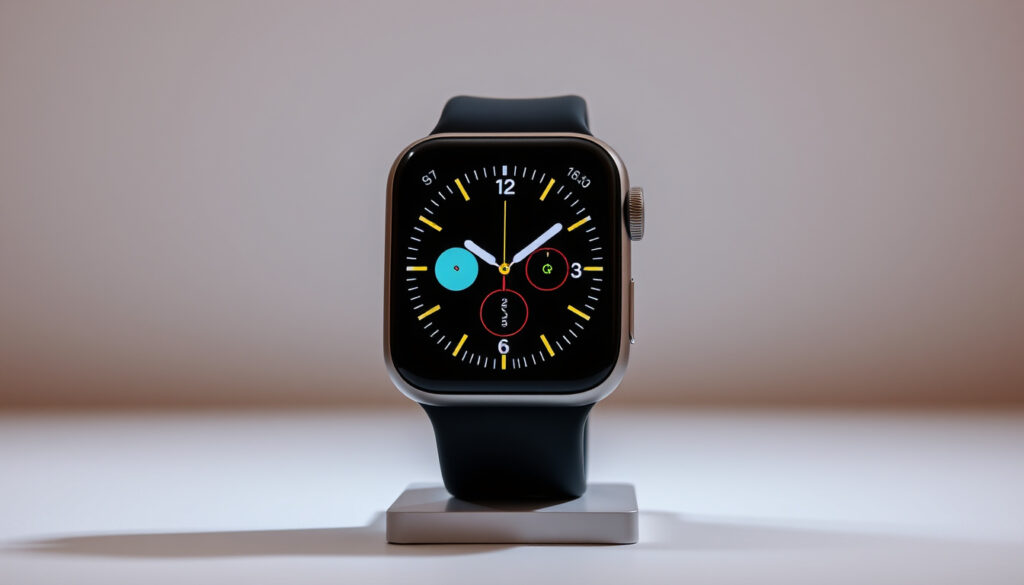
Apple Watch Zifferblatt wechseln: So geht’s einfach
Mal ehrlich: Wer verbringt nicht gern ein paar Minuten damit, seine Apple Watch nach Lust und Laune aufzuhübschen? Ein neues Zifferblatt kann den ganzen Look der Uhr verändern – und seit watchOS 10.2 geht das tatsächlich schneller als je zuvor. Diese Anleitung zeigt dir, wie du auf der Uhr selbst, über das iPhone oder mit eigenen Fotos zum perfekten Zifferblatt kommst.
watchOS-Version ab: 10.2 · Änderung auf Uhr: Wischen aktivieren · iPhone-App: Watch-App · Benutzerdefinierte Zifferblätter: Fotos importieren · Häufiger Fehler: Sync-Probleme
Kurzüberblick
- Swipen in watchOS 10.2+ wieder möglich (GameStar)
- Watch-App als primäre Steuerung (Apple Support)
- Modellspezifische Limits ohne aktuelle Quellen
- Detaillierte Fehlerbehebung für neuere watchOS-Versionen
- Wischgeste kam in watchOS 9 (2022-09) und ging in watchOS 10 (2023-09)
- Seit watchOS 10.2 (Dezember 2023) wieder verfügbar
- Automatisierung über Kurzbefehle-App möglich
- Foto-Zifferblätter für persönliche Note
| Merkmal | Details |
|---|---|
| Funktion seit | watchOS 1 |
| Swipen ab | watchOS 10.2 |
| Bearbeitungsort | Watch-App iPhone |
| Foto-Integration | Photos-App |
| Wischgeste watchOS 9 | Rand-Wischen verfügbar |
| Wischgeste watchOS 10 | Langes Drücken nötig |
| Wischgeste watchOS 10.2 | Wischen nach Aktivierung wieder möglich |
Wie wechsle ich das Zifferblatt auf meiner Apple Watch?
Seit watchOS 10.2 kannst du endlich wieder durch einfaches Wischen zwischen Zifferblättern wechseln – die Funktion lässt sich allerdings erst nach einer einmaligen Aktivierung nutzen. Apple hat damit eine der beliebtesten Gesten aus watchOS 9 zurückgebracht, die in watchOS 10 durch langes Drücken ersetzt worden war.
Direkt auf der Uhr wechseln
- Drücke die Digital Crown, um das Zifferblatt zu verlassen.
- Öffne die Einstellungen und navigiere zu Uhr.
- Scrolle nach unten und aktiviere die Option „Zifferblätter durch Streichen wechseln”.
- Drücke erneut die Digital Crown, um zum Zifferblatt zurückzukehren.
- Streiche nun nach links oder rechts, um zwischen deinen Zifferblättern zu wechseln.
Laut Apple Support ist die Wischgeste vom Rand die Methode, die Nutzer besonders schnell zum gewünschten Zifferblatt bringt – vor allem unterwegs, wenn das iPhone nicht griffbereit ist.
Wischen-Funktion aktivieren
Die Aktivierung ist einfach, wird aber gern übersehen. Wer nach dem Update weiterhin nur durch langes Drücken das Zifferblatt wechseln kann, hat die neue Option schlicht noch nicht eingeschaltet.
Apple Support (Offizielle Anleitung)
„Streiche von einem Rand zum anderen über das Zifferblatt, um andere Zifferblätter anzuzeigen.”
Wie ändere ich das Zifferblatt von meinem iPhone aus?
Die Apple Watch-App auf dem iPhone bleibt die zentrale Anlaufstelle, wenn du mehrere Zifferblätter verwalten, Reihenfolgen anpassen oder neue hinzufügen möchtest. Die Synchronisation zwischen iPhone und Watch sorgt dafür, dass Änderungen sofort auf der Uhr erscheinen.
Watch-App öffnen
- Öffne die Watch-App auf deinem iPhone.
- Tippe auf „Meine Uhr” im unteren Menü.
- Wähle „Zifferblatt bearbeiten” oder tippe auf „Zifferblätter”.
Zifferblatt auswählen und bearbeiten
- In der Galerie siehst du alle verfügbaren Zifferblätter – scroll durch die Auswahl.
- Tippe auf ein Zifferblatt, um es anzupassen: Farben, Styles und Komplikationen ändern.
- Unter „Meine Zifferblätter” lässt sich die Reihenfolge per Drag-and-Drop anpassen.
- Mit dem „Entfernen”-Button oben rechts kannst du nicht genutzte Zifferblätter löschen.
Die Zifferblattgalerie in der Apple Watch-App ist die umfassendste Methode, weil du dort auch Komplikationen wie Wetter, Herzfrequenz oder Aktienkurse hinzufügen kannst, wie CHIP berichtet.
Achte darauf, dass dein iPhone und deine Apple Watch mit demselben iCloud-Account verknüpft sind – sonst kann es vorkommen, dass neue Zifferblätter nicht synchronisiert werden.
Wie setze ich ein Foto als Apple Watch Zifferblatt?
Mit einem persönlichen Foto wird die Apple Watch sofort mehr als nur ein Werkzeug – sie wird zum Statement. Das Photos-Zifferblatt nutzt die Fotos-App auf dem iPhone, um Bilder direkt auf die Uhr zu bringen.
Fotos-Zifferblatt anpassen
- Öffne die Fotos-App auf deinem iPhone.
- Wähle das gewünschte Bild aus und tippe auf den Teilen-Button.
- Scrolle zu „Zifferblatt erstellen” und wähle „Apple Watch”.
- Passe das Bild further an: Zoom, Position und Zusatzinfos wie Datum oder Akkustand.
Bild aus Galerie importieren
- Alternativ: Öffne die Watch-App > „Meine Uhr” > „Zifferblatt”.
- Scrolle zum Photos-Zifferblatt und wähle es aus.
- Tippe auf „Fotos auswählen”, um ein Bild aus deiner Kamerarolle zu importieren.
- Bestätige mit „Hinzufügen” – das Zifferblatt erscheint sofort auf der Watch.
Einige Zifferblätter sind allerdings nicht auf der Apple Watch SE oder Series 6 verfügbar, da diese Modelle über weniger Speicher und Displayvarianten verfügen.
Warum kann ich das Zifferblatt nicht wechseln?
Es gibt wenige Dinge, die so frustrierend sind wie eine Apple Watch, die partout nicht das tun will, was sie soll. Sync-Probleme zwischen iPhone und Watch gehören zu den häufigsten Ursachen, wenn der Zifferblatt-Wechsel nicht funktioniert.
Sync-Probleme beheben
- Neustart: Schalte sowohl iPhone als auch Apple Watch aus und wieder ein. Das löst erfahrungsgemäß die meisten Synchronisationsprobleme.
- Entkoppeln und neu koppeln: Wenn der Neustart nicht hilft, trenne die Watch in den iPhone-Einstellungen und kopple sie erneut.
- Update prüfen: Stelle sicher, dass sowohl iOS als auch watchOS auf dem neuesten Stand sind.
Nach dem iOS 16.2 und watchOS 9.2 Update berichteten einige Nutzer in den Apple Communities von Problemen beim Zifferblatt-Wechsel – ein Neustart half in den meisten Fällen.
Halte die Seitentaste und Digital Crown gleichzeitig gedrückt, um einen erzwungenen Neustart der Watch durchzuführen. Das ist oft wirksamer als ein normaler Neustart.
Schwarzer Bildschirm fixen
Wenn der Bildschirm schwarz bleibt, obwohl die Watch vibriert, kann ein Softwarefehler dahinterstecken. Ein erzwungener Neustart – Seitentaste gedrückt halten, bis das Apple-Logo erscheint – behebt das Problem in der Regel.
Wie füge ich neue Zifferblätter auf Apple Watch hinzu?
Neben den mitgelieferten Zifferblättern gibt es einen wachsenden Markt an zusätzlichen Designs über die Watch-App. Auch eigene Kreationen über die Kurzbefehle-App sind möglich.
Aus Watch-App herunterladen
- Öffne die Watch-App und gehe zu „Entdecken”.
- Durchsuche die verfügbaren Zifferblätter nach Designern oder Stilen.
- Tippe auf „Hinzufügen”, um das neue Zifferblatt zu installieren.
- Es erscheint automatisch in deiner Zifferblatt-Sammlung.
Benutzerdefinierte erstellen
- Öffne die Kurzbefehle-App auf iPhone oder Watch.
- Erstelle eine neue Automation und wähne „Aktives Zifferblatt festlegen”.
- Wähle das gewünschte Zifferblatt aus der Liste.
- Definiere den Auslöser: bestimmte Tageszeit, Ort oder andere Ereignisse.
Die Automation über die Kurzbefehle-App ermöglicht es, das Zifferblatt automatisch zu wechseln – etwa für den Sport-Modus am Morgen oder ein eleganteres Design für den Abend.
Bestätigt
- Swipen zwischen Zifferblättern in watchOS 10.2+ nach Aktivierung möglich
- Watch-App bleibt primäre Steuerungsmethode
- Foto-Zifferblätter über Photos-App integrierbar
- Apple Watch SE und Series 6 haben Einschränkungen bei Zifferblättern
Unbestätigt / Gerüchte
- Exakte Limits für neuere watchOS-Versionen über 10.2 undocumented
- Regionale Unterschiede bei Zifferblatt-Verfügbarkeit nicht bestätigt
Was Experten sagen
GameStar (Tech-Magazin)
„Mit watchOS 10.2 könnt ihr wieder durch einfaches Wischen zwischen Zifferblättern wechseln.”
Apple Support (Offizieller Support)
„Die Zifferblattgalerie in der Apple Watch-App ist die einfachste Methode.”
iPhone-Ticker (watchOS 9 Handbuch)
„Streiche von einem Rand zum anderen über das Zifferblatt, um andere Zifferblätter anzuzeigen.”
Die Rückkehr der Wischgeste wurde von Medien wie GameStar und iPhone-Ticker ausführlich dokumentiert – beide bestätigen, dass watchOS 10.2 die von watchOS 9 wiederhergestellt hat.
Verwandte Beiträge: Kinder Smartwatch mit GPS Vergleich
communities.apple.com, iphone-ticker.de, cupertino-dance.de, otto.de, chip.de, communities.apple.com
Eine alternative Anleitung für Uhr und iPhone ergänzt diese Anleitung mit zusätzlichen Tipps für den Wechsel direkt auf der Uhr oder via iPhone.
Häufig gestellte Fragen
Kann ich das Zifferblatt ohne iPhone wechseln?
Ja, direkt auf der Apple Watch: Drücke die Digital Crown, aktiviere in den Einstellungen die Wischfunktion, und streiche dann nach links oder rechts. Seit watchOS 10.2 ist diese Methode wieder verfügbar.
Welche watchOS-Version brauche ich?
Die Wischfunktion für Zifferblätter erfordert watchOS 10.2 oder höher. Ältere Versionen nutzen langes Drücken als Standardmethode.
Wie lösche ich ein Zifferblatt?
Auf der Watch: Finger auf Display legen, nach links wischen bis das Zifferblatt erscheint, oben streichen und „Entfernen” tippen. Alternativ über die Watch-App auf dem iPhone.
Funktioniert das auf älteren Modellen?
Ja, aber manche Zifferblätter sind auf der Apple Watch SE oder Series 6 nicht verfügbar. Die grundlegenden Wechsel-Funktionen funktionieren aber auf allen Modellen mit watchOS 10.2+.
Warum bleibt der Bildschirm schwarz?
Ein erzwungener Neustart hilft: Halte die Seitentaste gedrückt, bis das Apple-Logo erscheint. Wenn das Problem anhält, kann einpairing und erneutes Koppeln mit dem iPhone notwendig sein.
Wie teile ich Zifferblätter mit Familie?
Über die Familienfreigabe auf dem iPhone: Öffne die Watch-App, wähle das Familienmitglied und weise ihm Zifferblätter zu. Die Synchronisation erfolgt automatisch.
Muss ich die Uhr neu starten?
Ein normaler Neustart löst die meisten Probleme beim Zifferblatt-Wechsel. Ein erzwungener Neustart (Seitentaste + Digital Crown) ist nur bei hartnäckigen Fehlern notwendig.
Weitere verwandte Artikel
 Was tun bei Gerstenkorn – Behandlung, Hausmittel & Tipps
 Millie Bobby Brown: Faktencheck zu Baby und Gerüchten
 Luis Suárez: Karriere, Familie, Biss und WM 2026 – Alle Infos
 Deutschland schafft sich ab: Fakten, Kontroversen und Quellen
 Melody Sucharewicz: Biografie, Karriere und Kontroversen
 Larry Hagmans Todesursache, Krebs und Freundschaft
 Kathrin Ackermann: Biografie, Filme und Leben der Schauspielerin
 Carla Bruni: Leben, Karriere, Kinder und Vermögen (2024)
