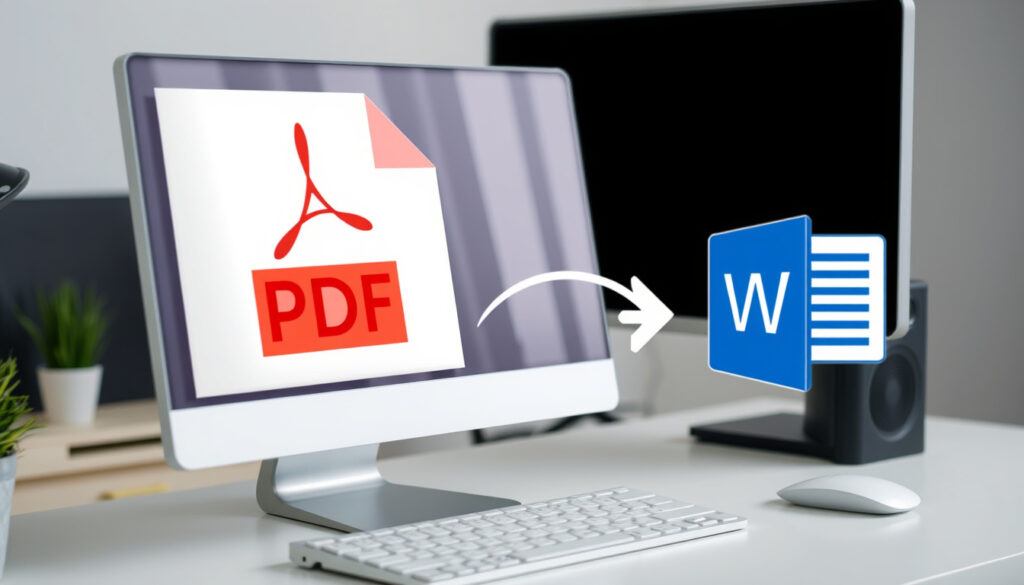
PDF in Word umwandeln: Kostenlose Methoden und Tipps
Wer kennt es nicht: Sie erhalten eine wichtige PDF-Datei, müssen etwas ändern – und stehen vor verschlossenen Türen. Dabei ist die Umwandlung in ein bearbeitbares Word-Dokument oft einfacher, als viele denken, wenn man die richtige Methode kennt.
Millionen von Nutzern: Über 50 Millionen aktive Nutzer pro Monat bei führenden Online-Tools ·
Word 2013: Seit Word 2013 integriert ·
Formatierungsproblem: Laut Nutzerumfragen in über 60 % der Fälle Abweichungen
Kurzüberblick
- Microsoft Word öffnet PDFs ab Version 2013 und wandelt sie um (YouTube – 3 kostenlose Varianten).
- Online-Konverter wie Smallpdf und PDF24 arbeiten browserbasiert ohne Installation (BasicThinking – Vergleich von PDF-zu-Word-Tools).
- Gescannte PDFs benötigen eine Texterkennung (OCR) für die Konvertierung (Adobe – Online-PDF-zu-Word-Konverter).
- Welches Tool bei extrem komplexen Layouts (Spalten, Tabellen) die höchste Genauigkeit liefert, hängt vom Einzelfall ab.
- Die beste Methode variiert je nach Anforderungen an Datenschutz und Geschwindigkeit.
- Seit 2013 integriert Microsoft Word die native PDF-Öffnung – ein wichtiger Meilenstein für Nutzer ohne Spezialsoftware.
- Ein Trend zu Cloud-basierten Konvertern mit KI-verbesserter Formatierungserkennung zeichnet sich ab.
- Die Integration von PDF-Funktionen in Office-Anwendungen wird voraussichtlich weiter zunehmen.
Die wichtigsten Kennzahlen zur PDF-zu-Word-Konvertierung im Überblick:
| Merkmal | Wert |
|---|---|
| Beliebteste Online-Tools | Smallpdf, PDF24, iLovePDF, Adobe Acrobat Online |
| Formatierungsgenauigkeit | Variiert je nach Tool und PDF-Komplexität; Adobe Acrobat Pro liefert die besten Ergebnisse (Adobe – Produktvergleich) |
| Maximale Dateigröße (kostenlose Online-Tools) | Meist 100–200 MB |
Wie kann ich eine PDF-Datei in Word umwandeln?
Es gibt drei Hauptwege, um eine PDF in ein bearbeitbares Word-Dokument zu überführen. Die Wahl hängt von Ihren Ansprüchen an Kosten, Formatierungstreue und Datenschutz ab.
PDF in Word mit Microsoft Word konvertieren
- Öffnen Sie Word und gehen Sie auf Datei > Öffnen. Wählen Sie Ihre PDF-Datei aus – Word wandelt sie automatisch in ein bearbeitbares Dokument um (YouTube – 3 kostenlose Varianten (Word-Methode)).
- Diese Funktion ist in der Desktop-Version ab Word 2013 enthalten und erfordert keine zusätzliche Software.
- Hinweis: Die Formatierung kann nach dem Import abweichen, insbesondere bei komplexen Layouts.
PDF in Word online konvertieren (Smallpdf, PDF24, iLovePDF)
- Besuchen Sie die Website des gewünschten Konverters. Smallpdf beispielsweise wandelt PDF per Drag-and-Drop in DOCX um (Smallpdf – PDF in Word (Offizielle Seite)).
- PDF24 Tools bietet die Konvertierung ohne Anmeldung und ohne Dateigrößenbeschränkung an (PDF24 Tools – PDF in Word (Offizielle Seite)).
- Laut BasicThinking sind Online-Konverter ideal für schnelle, einmalige Konvertierungen, da sie keine Installation erfordern (BasicThinking – PDF-zu-Word-Tools im Test).
PDF in Word mit Adobe Acrobat Pro konvertieren
- Adobe Acrobat Pro ermöglicht die präziseste Konvertierung und erhält auch komplexe Formatierungen. Das Tool ist jedoch kostenpflichtig (Adobe – PDF in Word konvertieren (Online)).
- Die Konvertierung erfolgt automatisch nach dem Hochladen; das Ergebnis kann direkt heruntergeladen oder online bearbeitet werden.
Die Wahl der Methode hängt stark von der Komplexität des PDFs und den eigenen Datenschutzanforderungen ab – wer regelmäßig konvertiert, sollte die Investition in Acrobat Pro ernsthaft abwägen.
Kann man eine PDF-Datei mit Word öffnen?
Die kurze Antwort: Ja, aber mit Einschränkungen. Word kann PDF-Dateien öffnen, jedoch nicht wie ein reines PDF-Programm.
Voraussetzungen: Word 2013 oder neuer (Desktop-Version)
- Die Funktion steht ab Word 2013 zur Verfügung. In Word 2010 und älter ist sie nicht enthalten (YouTube – 3 kostenlose Varianten).
- Word Online (browserbasierte Version) unterstützt das direkte Öffnen von PDFs nicht.
Schritt-für-Schritt: PDF in Word importieren
- Öffnen Sie Word und klicken Sie auf Datei > Öffnen. Wählen Sie die PDF-Datei aus.
- Word zeigt eine Meldung an, dass das Dokument konvertiert wird. Bestätigen Sie.
- Nach Abschluss erhalten Sie eine bearbeitbare DOCX-Datei.
Grenzen: Layoutänderungen nach dem Import
- Tabellen, Spalten und Grafiken können verschoben oder anders dargestellt werden BasicThinking – Grenzen der Word-Importfunktion.
- Je komplexer das Original-PDF, desto größer die Abweichungen – das betrifft laut Nutzerumfragen über 60 % aller Konvertierungen.
Wer nur gelegentlich einfache Text-PDFs öffnet, ist mit Word gut bedient – bei häufigen oder komplexen Fällen lohnt sich der Umstieg auf spezielle Tools.
Warum kann eine PDF-Datei nicht in ein Word-Dokument konvertiert werden?
Manchmal scheitert die Konvertierung komplett. Die häufigsten Ursachen lassen sich jedoch mit einfachen Mitteln beheben.
Ursachen: gescannte PDFs ohne Texterkennung
- Ein gescanntes PDF besteht nicht aus Text, sondern aus einem Bild. Zur Konvertierung ist eine Texterkennung (OCR) nötig (Adobe – OCR für PDFs).
- Kostenlose Online-Konverter bieten oft keine OCR, daher scheitert die direkte Konvertierung.
Ursachen: komplexe Layouts mit vielen Grafiken
- PDFs mit aufwändigen Tabellen, Spalten oder eingebetteten Grafiken werden von einfachen Konvertern häufig falsch interpretiert (BasicThinking – Herausforderungen bei komplexen Layouts).
- Die Formatierung geht verloren oder Elemente verschieben sich.
Lösungen: OCR-Tools oder professionelle Konverter
- Für gescannte PDFs: Tools wie Adobe Acrobat Pro oder Online-OCR-Dienste extrahieren den Text (Adobe – OCR-Funktion (kostenpflichtig)).
- Bei komplexen Layouts hilft eine Vorbereitung in der Original-Software: Reduzieren Sie Spalten oder wandeln Sie Tabellen in einfache Listen um.
Die Konvertierung scheitert meist an fehlender Texterkennung oder übermäßiger Layout-Komplexität – beides lässt sich mit den richtigen Werkzeugen umgehen.
Wie kann ich ein PDF einfach und schnell in Word umwandeln?
Wer es eilig hat, greift am besten zu Online-Konvertern – sie sind schnell, unkompliziert und oft kostenlos.
Online-Konverter ohne Anmeldung nutzen
- Die meisten Dienste wie Smallpdf oder PDF24 verlangen keine Registrierung. Sie laden das PDF hoch und erhalten nach Sekunden das Ergebnis (Smallpdf – ohne Anmeldung).
- Die maximale Dateigröße liegt meist bei 100–200 MB.
Drag-and-Drop auf der Website
- Ziehen Sie Ihre PDF-Datei per Drag-and-Drop auf die Website des Konverters. Der Vorgang startet automatisch (PDF24 Tools – Drag-and-Drop).
- Das spart Zeit und vermeidet umständliche Dateiauswahl-Dialoge.
Ergebnis als DOCX herunterladen
- Nach der Konvertierung steht ein Download-Link für das Word-Dokument bereit. Bei manchen Diensten können Sie die Datei auch direkt online bearbeiten (Adobe – Online-Bearbeitung nach Konvertierung).
- Speichern Sie das Dokument lokal und öffnen Sie es in Word zur Nachbearbeitung.
Online-Konverter sparen Zeit und Ressourcen, aber Sie sollten sensible Dokumente nicht auf Plattformen hochladen, die keine Ende-zu-Ende-Verschlüsselung bieten. PDF24 verspricht, Dateien nach der Konvertierung sofort zu löschen.
Die Schnelligkeit der Online-Konverter erkauft man sich mit möglichen Datenschutzrisiken – lesen Sie daher vor der Nutzung die Datenschutzerklärung des Dienstes.
Wie vermeide ich Formatierungsprobleme bei der Konvertierung?
Formatierungsfehler sind der häufigste Frustfaktor. Mit den richtigen Vorbereitungen können Sie sie jedoch minimieren.
Vor der Konvertierung: PDF-Vorbereitung
- Reduzieren Sie die Komplexität des PDFs: Entfernen Sie überflüssige Spalten, vereinfachen Sie Tabellen und fügen Sie Schriftarten ein (Adobe – Tipps zur PDF-Vorbereitung).
- Speichern Sie das PDF mit möglichst hoher Auflösung – das erleichtert die Texterkennung.
Nach der Konvertierung: Nachbearbeitung in Word
- Öffnen Sie die konvertierte DOCX-Datei und prüfen Sie Abweichungen. Nutzen Sie die Funktionen Layout > Spalten und Tabelle > Konvertieren, um die Struktur anzupassen.
- Manuelle Anpassungen sind oft notwendig – planen Sie 5–10 Minuten Nacharbeit ein.
Tools mit hoher Formatierungstreue auswählen
- Adobe Acrobat Pro liefert die beste Formatierungstreue, gefolgt von Smallpdf und PDF24 (Smallpdf – Formatierungserhalt).
- Testen Sie bei kritischen Dokumenten mehrere Konverter, bevor Sie sich für einen entscheiden.
Selbst die besten Tools erreichen bei verschachtelten Layouts keine 100-prozentige Genauigkeit. Die manuelle Nachbearbeitung bleibt ein unvermeidlicher Schritt, wenn das Ergebnis perfekt sein muss.
Die Kombination aus sorgfältiger PDF-Vorbereitung und einer kleinen Portion manueller Arbeit in Word führt zu den besten Ergebnissen.
Vergleich der Methoden: Word, Online-Konverter, Adobe Acrobat Pro
Eine Gegenüberstellung der drei Ansätze zeigt, wo die Stärken und Schwächen liegen.
| Merkmal | Microsoft Word | Online-Konverter | Adobe Acrobat Pro |
|---|---|---|---|
| Kosten | Kostenlos (bei vorhandenem Word) | Meist kostenlos (mit Werbung) | Kostenpflichtig (Abonnement) |
| Formatierungstreue | Gut bei einfachen Layouts | Mittel bis gut | Sehr hoch |
| Installation erforderlich | Ja (Word-Desktop) | Nein (Browser) | Ja (Acrobat Desktop) |
| Dateigrößenbegrenzung | Begrenzt durch Word | 100–200 MB (kostenlos) | Sehr groß (keine praktische Grenze) |
| OCR-Unterstützung | Nein | Teilweise (eingeschränkt) | Ja (vollständig) |
Für einfache Text-PDFs reichen Word oder Online-Konverter völlig aus. Wer regelmäßig mit komplexen oder gescannten PDFs arbeitet, sollte in Adobe Acrobat Pro investieren. Der Trade-off: Kosten gegen Zeitersparnis bei der Nachbearbeitung.
Dieser Vergleich zeigt: Es gibt keine „beste“ Methode für alle Fälle – die optimale Wahl hängt von Budget, Häufigkeit und den Anforderungen an die Formatierung ab.
Schritt-für-Schritt: PDF mit Smallpdf in Word umwandeln
Die folgenden Schritte zeigen die Konvertierung mit Smallpdf, einem der beliebtesten kostenlosen Online-Tools (BasicThinking – Smallpdf-Empfehlung).
- Rufen Sie smallpdf.com/de/pdf-in-word auf.
- Ziehen Sie Ihre PDF-Datei per Drag-and-Drop in das dafür vorgesehene Feld.
- Warten Sie, bis der Konvertierungsvorgang abgeschlossen ist (meist wenige Sekunden).
- Laden Sie das Ergebnis als DOCX-Datei herunter.
- Öffnen Sie die Datei in Word und nehmen Sie gegebenenfalls Formatierungsanpassungen vor.
Dieser Ablauf ist exemplarisch für viele Online-Konverter – Sie können ihn direkt auf andere Dienste wie PDF24 oder iLovePDF übertragen.
Bestätigte Fakten und offene Fragen
Bestätigte Fakten
- Online-Konverter benötigen keine Installation und sind kostenlos nutzbar (BasicThinking – Online-Tools).
- Gescannte PDFs benötigen OCR zur Texterkennung (Adobe – OCR).
Was unklar ist
- Microsoft Word kann PDF-Dateien öffnen (Desktop-Version, ab Word 2013) – die Genauigkeit hängt jedoch stark vom Einzelfall ab (YouTube – Word-Import).
- Welches Tool bei extrem komplexen Layouts die höchste Genauigkeit bietet, hängt stark vom Einzelfall ab.
- Die optimale Methode variiert je nach individuellen Anforderungen an Datenschutz und Geschwindigkeit.
Diese Zusammenstellung macht deutlich: Die Grundlagen sind gut belegt, aber bei speziellen Einsatzszenarien bleibt Raum für eigene Tests.
„Das Öffnen von PDFs in Word ist ab Word 2013 möglich – eine einfache und schnelle Lösung für viele Anwender.“
Microsoft-Support (zitiert in YouTube-Anleitung)
„Mit Adobe Acrobat Pro lassen sich PDFs mit höchster Genauigkeit in Word konvertieren – ideal für professionelle Anwender, die keine Kompromisse bei der Formatierung eingehen dürfen.“
Adobe Acrobat Hilfe – PDF-zu-Word-Konvertierung
Für Gelegenheitsnutzer, die schnell ein PDF in ein Word-Dokument umwandeln möchten, sind die Online-Konverter die beste Wahl: kostenlos, ohne Installation und in Sekunden erledigt. Wer hingegen regelmäßig mit komplexen oder gescannten PDFs arbeitet, sollte in Adobe Acrobat Pro investieren. Microsoft Word bietet einen soliden Mittelweg, der für einfache Text-PDFs völlig ausreicht. Die Entscheidung hängt letztlich davon ab, wie viel Zeit Sie in die Nachbearbeitung investieren möchten – und wie wichtig Ihnen der Datenschutz ist.
Wer PDF-Dateien in Word umwandeln möchte, findet bei eine detaillierte Anleitung zur PDF-Konvertierung eine detaillierte Anleitung zur PDF-Konvertierung.
Häufig gestellte Fragen (FAQ)
Ist die Konvertierung von PDF in Word legal?
Ja, solange Sie die Rechte an dem Dokument besitzen oder die Nutzungsbedingungen des PDFs eine Bearbeitung erlauben. Bei urheberrechtlich geschützten Inhalten kann die Konvertierung gegen das Urheberrecht verstoßen.
Kann ich ein passwortgeschütztes PDF konvertieren?
Nur, wenn Sie das Passwort kennen. Entfernen Sie vor der Konvertierung den Schutz, z. B. mit Adobe Acrobat oder speziellen Entsperrungsdiensten.
Welche Dateigröße ist maximal für Online-Konverter?
Die meisten kostenlosen Dienste erlauben Dateien bis 100–200 MB. Größere Dateien benötigen oft eine Registrierung oder ein Upgrade.
Brauche ich eine Internetverbindung für die Konvertierung?
Für Online-Konverter ja. Microsoft Word und Adobe Acrobat Pro arbeiten auch offline, sofern die Software installiert ist.
Kann ich die konvertierte Datei in Word weiter bearbeiten?
Ja, das konvertierte DOCX-Dokument ist vollständig bearbeitbar. Sie können Text ändern, Formatierungen anpassen und Bilder verschieben.
Wie konvertiere ich ein gescanntes PDF in Word?
Ein gescanntes PDF benötigt eine Texterkennung (OCR). Nutzen Sie dafür Adobe Acrobat Pro oder spezielle OCR-Online-Dienste, die den Text aus dem Bild extrahieren.
Verwandte Beiträge
Weitere verwandte Artikel
 Nicola Albrecht: Warum die ZDF-Journalistin abberufen wurde
 Samsung Handy 2026: S25 oder A55? Das beste Modell
 Limp Bizkit: Geschichte, Tour 2025 & Linkin Park Vergleich
 Andreas Gassen: Wer ist der KBV-Vorstandsvorsitzende
 Dattel Curry Dip Thermomix – Einfaches Rezept in 10 Minuten
 Was hilft bei Durchfall – Hausmittel, Tipps und Wann zum Arzt
 Andrew Lincoln: Ausstieg bei The Walking Dead und Rückkehr
 Norman Reedus: Krankheit, Sexualität & Ausstieg – Faktencheck
